
みなさんゲームを起動せずにValorantのショップを確認したくないですか?!
それを叶えてくれるのがこの機能になります!
使い方はとても簡単ですし、他の類似サービスと違って広告も内容なのでめちゃくちゃおすすめです!Discord Botのリンク!!
細かい情報なんてどうでもいいよ!って方は先に招待リンクを張っておきますね!
自身の鯖にbotを追加しなくてもできるように公式サーバーも用意されているようです!
公式サーバーに入る方法ならDMに送るだけで確認できるのでこれはこれで便利です!リンクは以下です。
このサーバーではサポートやアップデートの情報、不具合報告や機能提案もできるみたいなので入っておくだけ得です。
こちらでも紹介されていますね!
あとは関係無いですが、最近受験した以下のIQテストの精度が凄そうだったので貼っておきます。
MENSA会員でIQテストの監修をしている方が作成したテストだそうです!

導入方法
まずDiscordアプリが入ってない人は Discord こちらからインストールしましょう!
アプリが入っている人は何もする必要はありません!
Valorant Botを使うには二つ方法があります。
まず一つは先ほど言ったValorant Botから直接Botをサーバーに導入する方法です。
もう一つがValorant Bot Serverこちらのサーバーに一度入り、Botに直接コマンドを送ることでストア情報を確認する方法です。
今回はどちらも紹介していきたいと思います。
サーバーに参加
Valorant Bot Serverまずはこちらのサーバーに参加します。
Disboard Valorant Bot Serverでも紹介されているサーバーです。
そうすると左上に「Valorant Bot」がいるはずなのでクリックして「@ Valorant Botへメッセージを送信」とあるところに適当にメッセージを送信します。
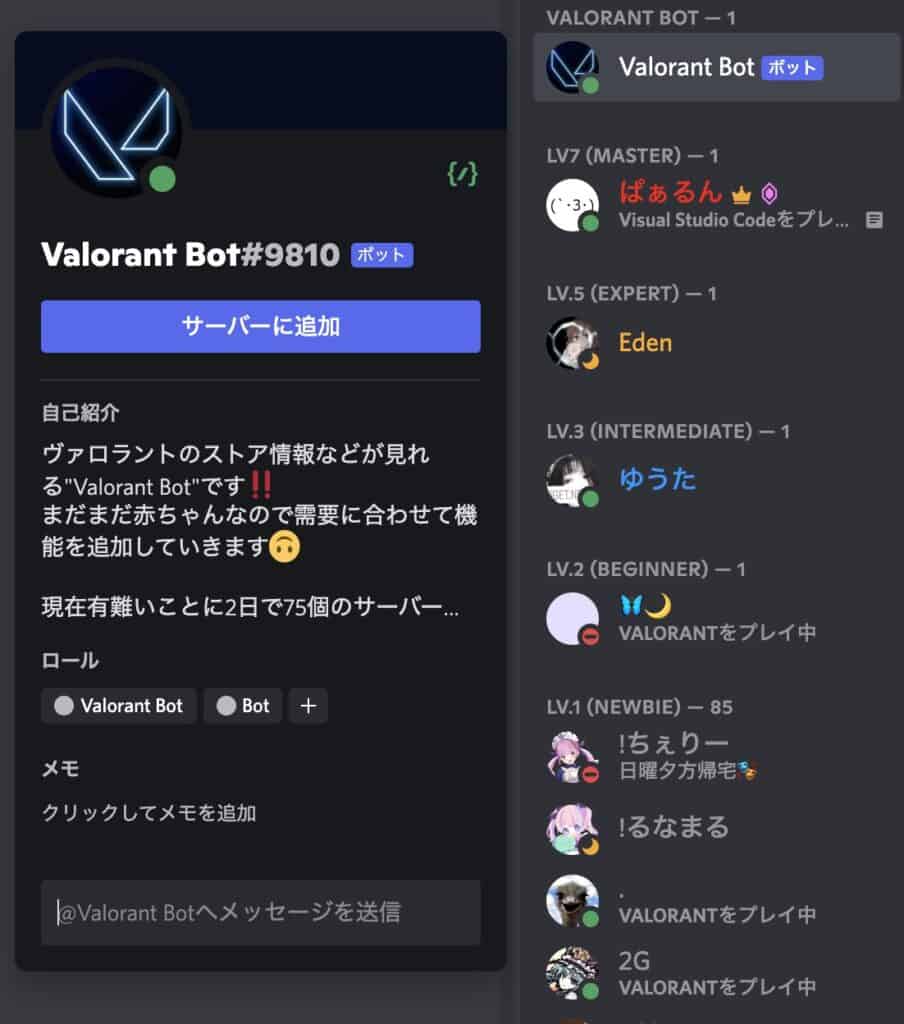
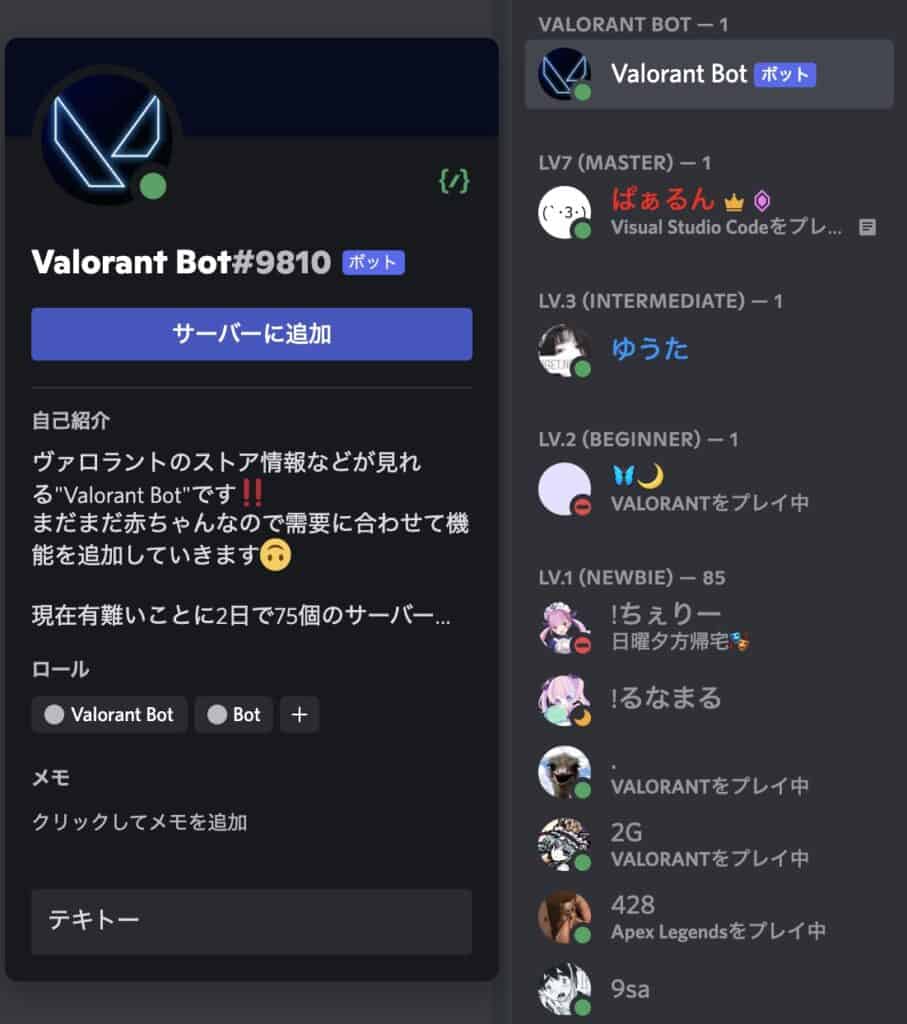
すると下のように自分のDMの所にValorant Botがいるはずなのでこれで導入完了です。
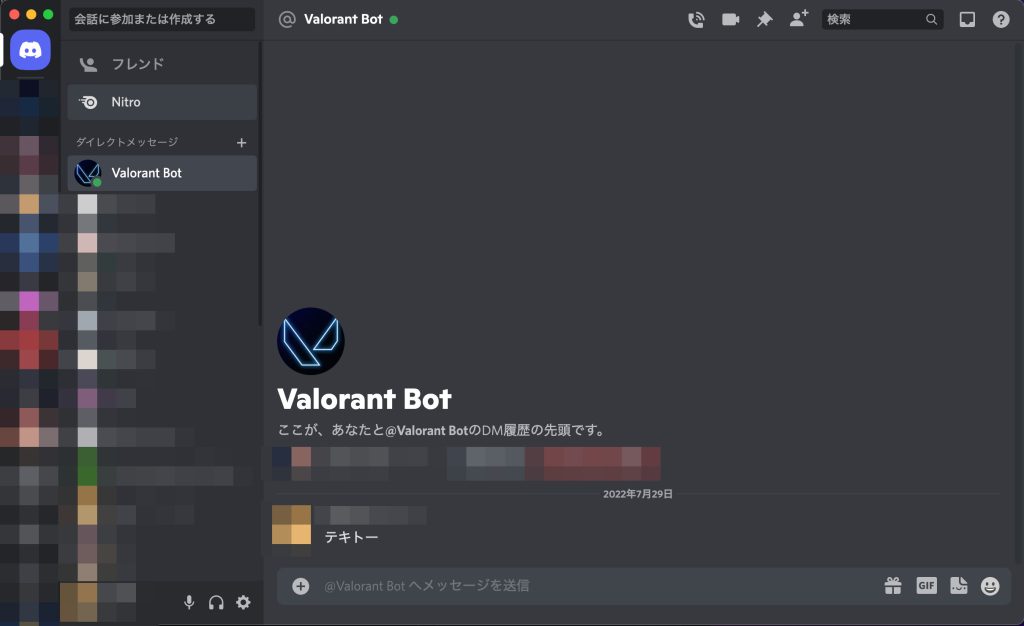
以降はサーバーに追加した場合と同じ手順ですので使い方でまとめて説明します。
Botをサーバーに追加
DMではなくサーバーにBotを追加する場合は今から紹介する方法に沿って進めてください!
まずはValorant BotこちらのリンクをクリックしてBotを追加するサーバーを選びます。

無事に追加できるとこのようにValorant Botがサーバー内にいるはずです!(画像は開発者のサーバー)

次は使い方です!
使い方
使い方を見るにこれらのコマンドがあるようです!
/store/market/automaticそれではセットアップから説明して行きます。
Storeコマンド
実際にコマンドを実行します。
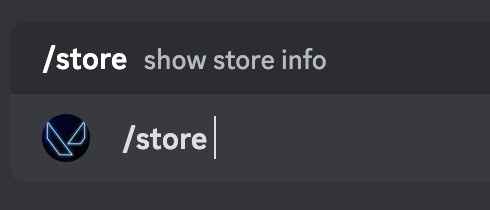
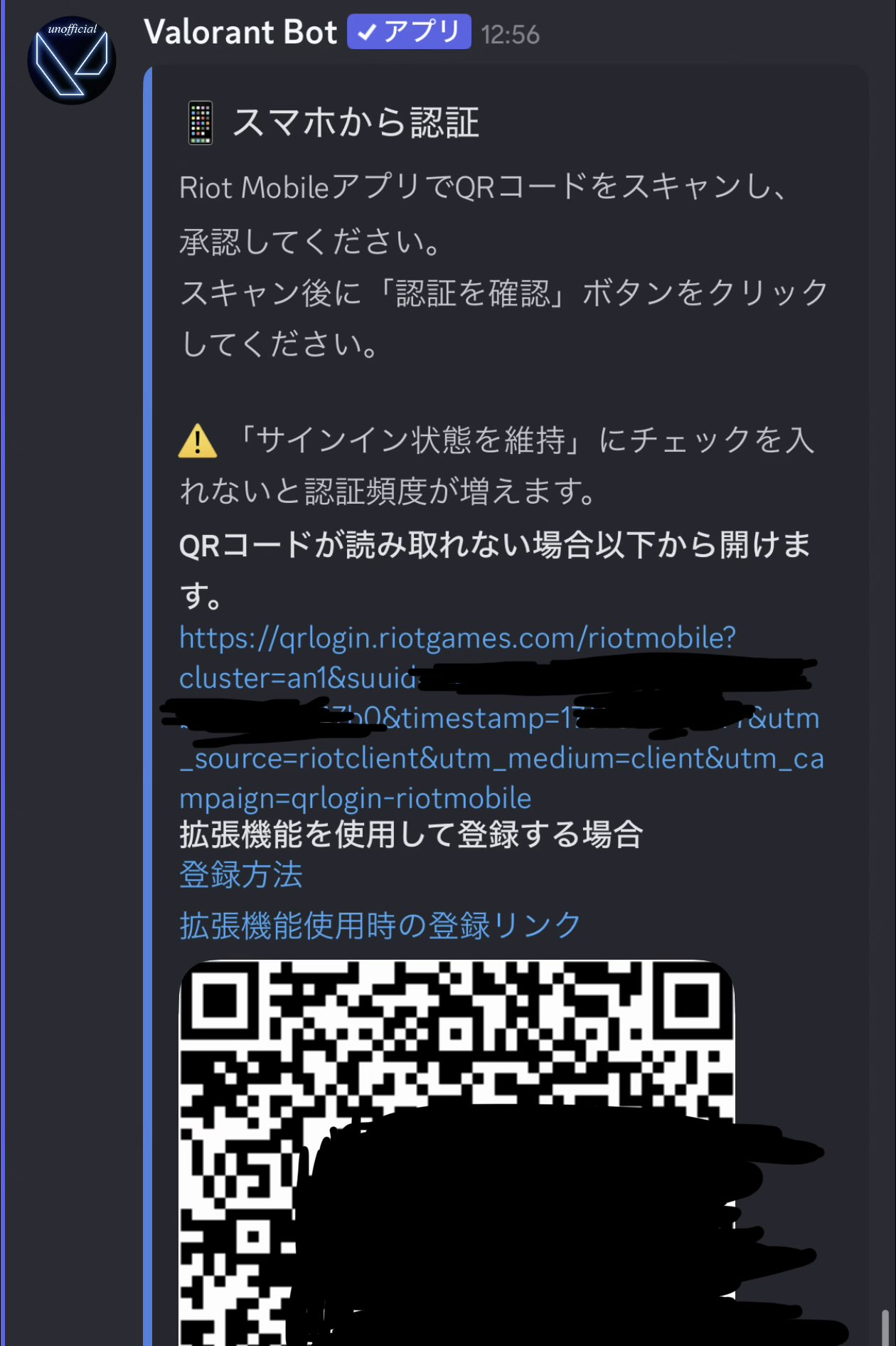
最初のみ、こんな感じの画面が出てくるのでQRコードを読み取るか「QRコードが読み取れない場合」のリンクをクリックしましょう。
Riot公式アプリをインストールしている必要があるので入っていない場合は案内に従って入れましょう。

入れられない場合はchromeの拡張機能を使用して入れる方法もあるので後で紹介します!ただRiot公式アプリを入れた方が圧倒的に楽でした!
アプリが入っていれば自動で開いて以下のような画面になると思います。
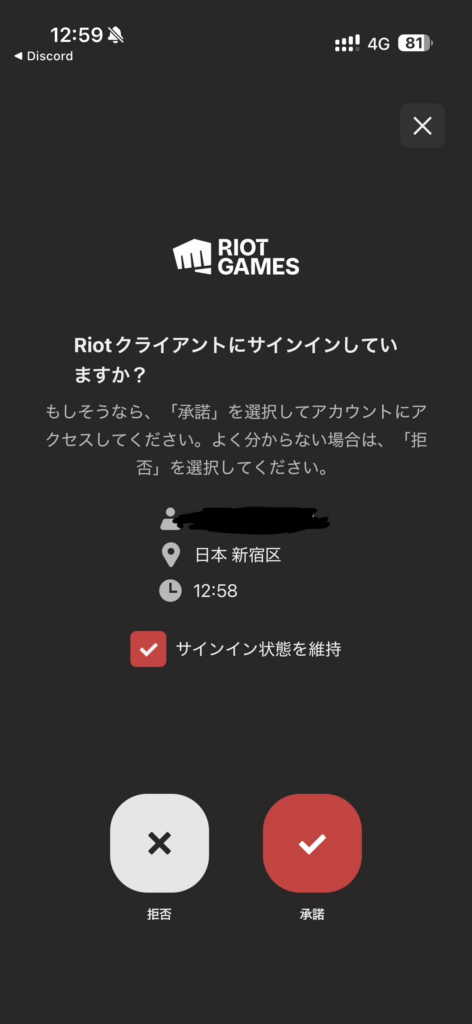
「サインイン状態を維持」にチェックを入れてから「承諾」を押しましょう。
チェックを入れないと毎回この手順をやる必要があります。
その後discordに戻って下にあるボタンの「認証を確認」ボタンを押すと紐付けが完了します。
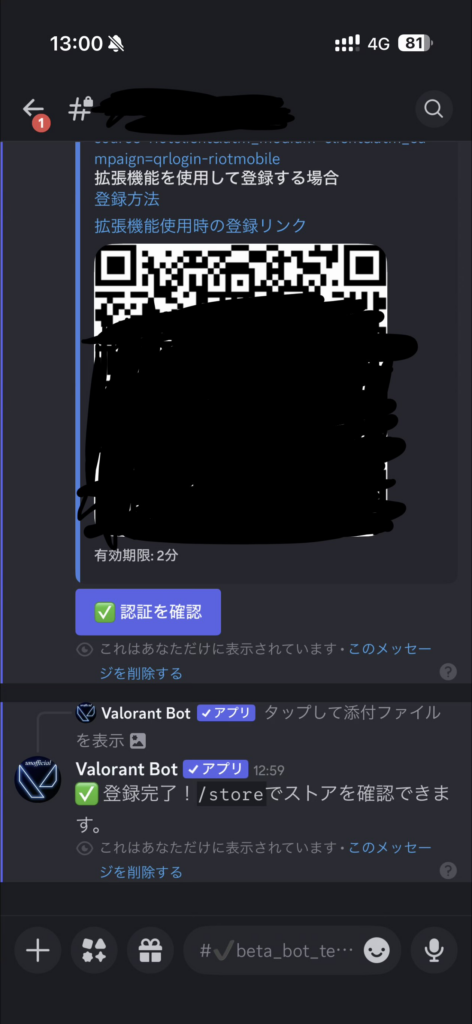
ここで失敗と出る場合は時間が経っていたり何かの通信処理に失敗した可能性があるので再度試してみてください。たまに認証画面が開かないことはありました。
今回は無事登録出来たようです!!
登録できない場合は、拡張機能を入れられる環境(PC)から/storeコマンドを打った時に下の方に出てくる専用リンクをクリックして案内に沿ってください!
さて、それでは実際に使ってみます!
storeコマンド
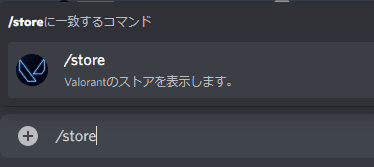
自分のストア情報を取得するには
/store
このコマンドを入力すればいいようですね!
実際に実行してみると
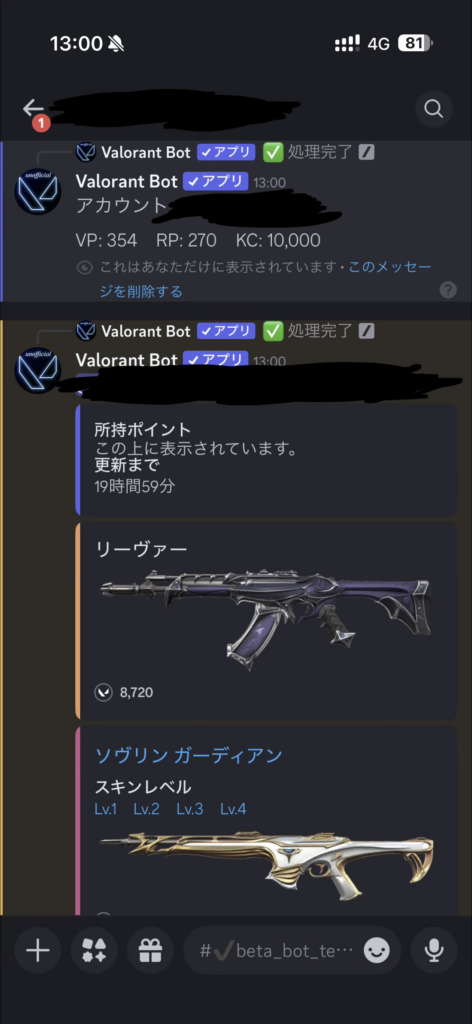
「Fetching Your Valorant Store」と表示されて少しすると
ストア情報が正常に取得出来、スキンが表示されました!!よかったー!!
「Lv.? Video」となっているところをクリックすると動画も見れるようです!動画がそもそも存在しないのもあるみたい。。。
UIもシンプルかつ綺麗で分かりやすくていいです…!
価格も表示されていて分かりやすいです。。。
数が多いのでシンプルなのはありがたいです。。。
marketコマンド
定期的に開催されるナイトマーケットを表示するにはこのコマンドを実行するといいようです!
/market
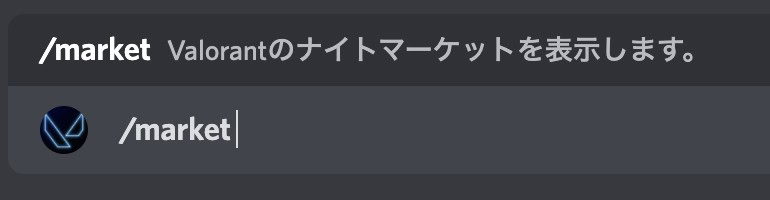
実際に実行してみると…表示されましたね!
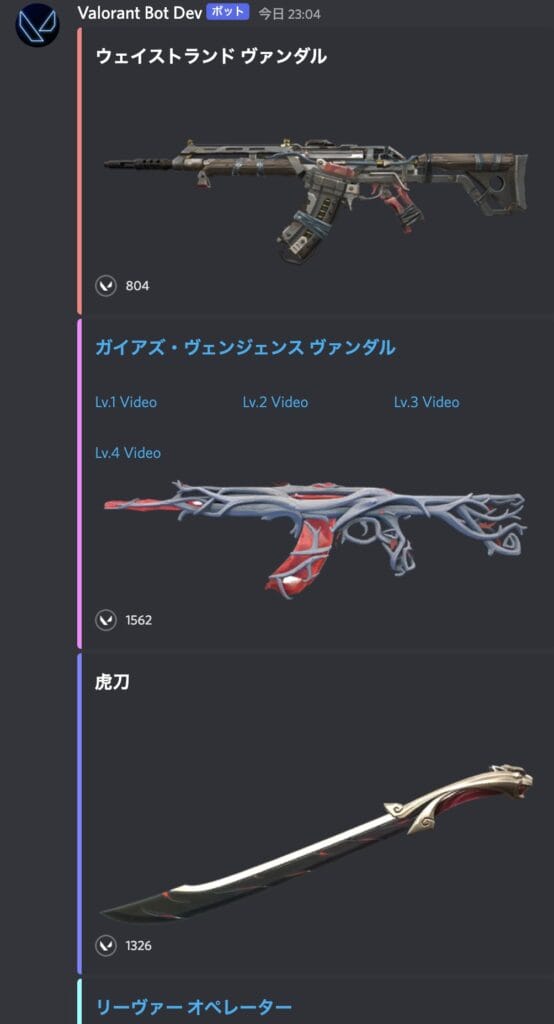
はい!完璧です!

コメント
Googleの方でログインしている場合パスワードとユーザー名はどうすれば良いでしょう?
私の開発ではないので現状どうなのかはなんとも言えませんが、サポートサーバーに行けば情報はあると思います。
できるかできないかでいうとできます。